開啟會員中心
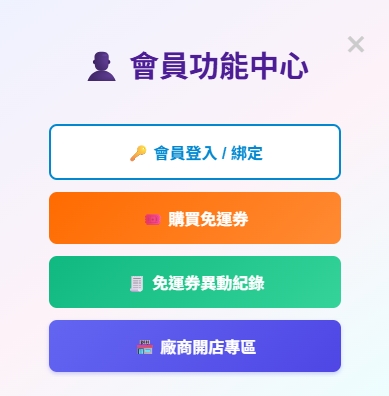
點選網站的「會員中心」,進入會員登入/註冊畫面。
📷 圖片預留位置:pic/1-1.jpg
依需求切換教學分類,快速找到註冊、一般下單、試算表下單與廠商開店說明。
依照需求展開下方項目,查看操作步驟與常見問題。
註冊後可依系統權限使用會員專屬票券、訂單紀錄與下單工具。已有帳號的使用者可直接登入。
點選網站的「會員中心」,進入會員登入/註冊畫面。
可使用 Email 與密碼註冊,也可使用頁面提供的 Google 或 LINE 登入。請使用自己能持續取用的帳號。
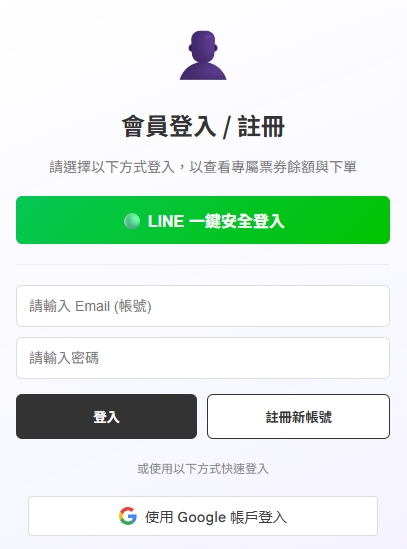
登入成功後,系統會返回首頁。若會員專屬功能提示尚未登入,請重新整理頁面或再次進入會員中心確認。
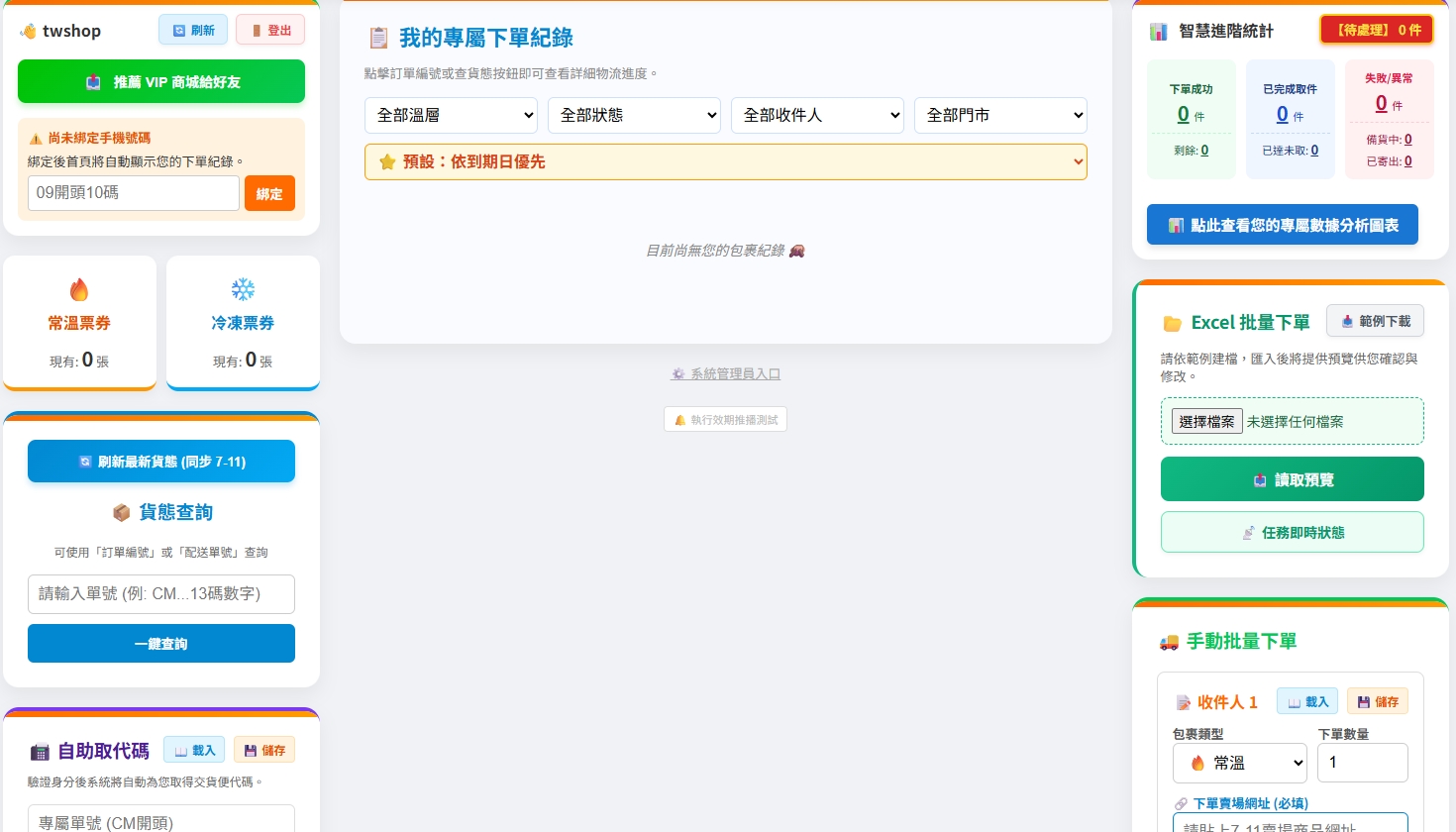
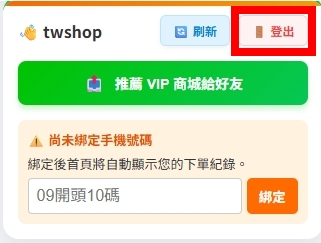
請勿將密碼交給他人;使用共用電腦後請記得登出。
適合逐筆或少量建立下單任務。實際可用欄位會依選擇的賣場類型與溫層調整。
複製 7-11 賣貨便的正確網址,確認連結完整並可正常開啟。
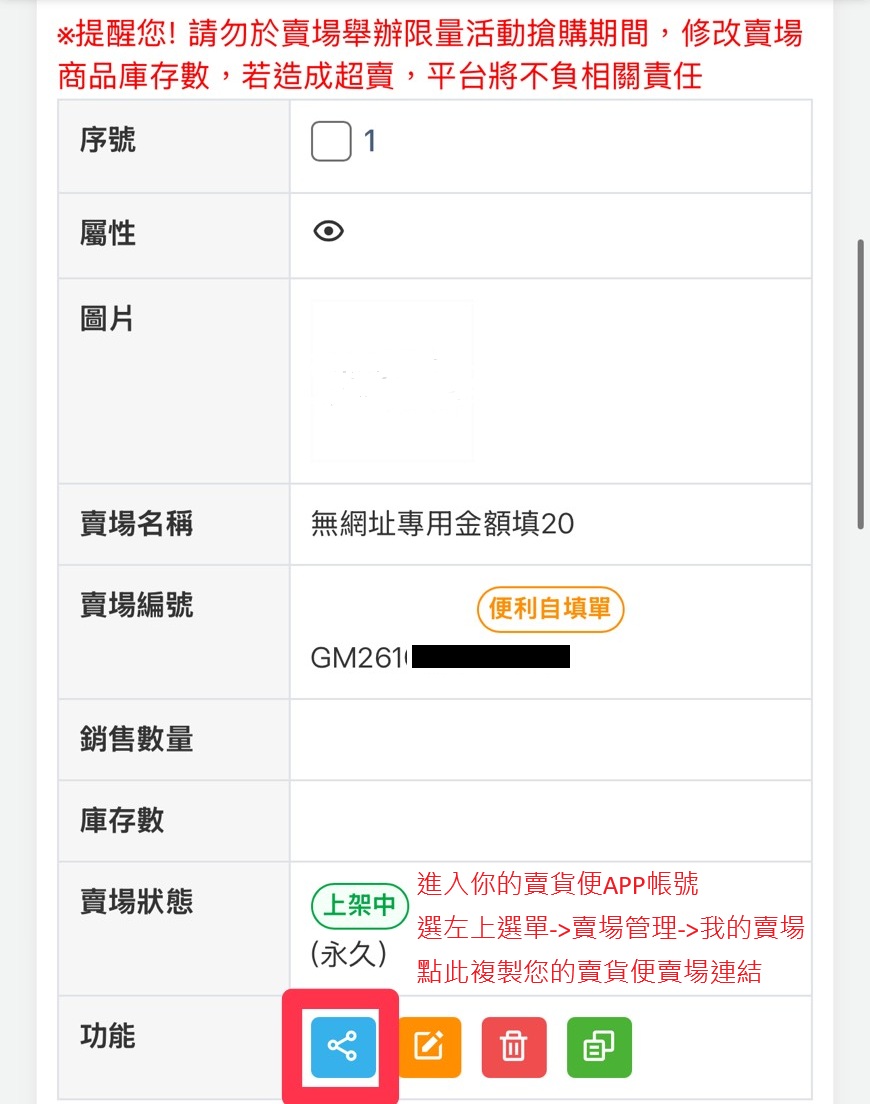
依畫面填寫收件人姓名、手機、取貨門市、溫層、數量,以及系統要求的商品金額或規格。
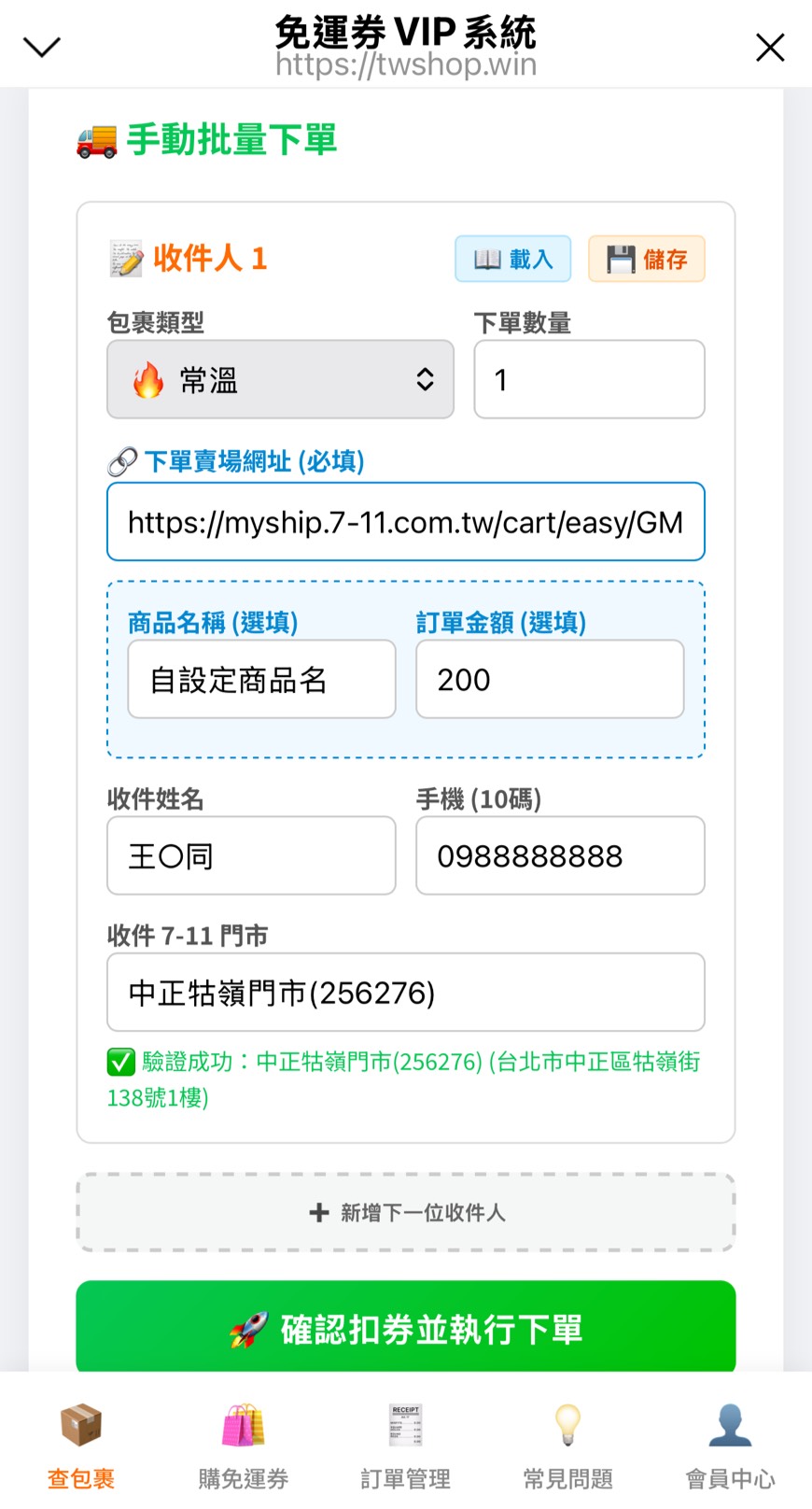
確認門市、姓名、電話、商品金額及扣券數量正確,再按確認送出。若顯示排隊中,請先等待,不要重複送出相同任務。
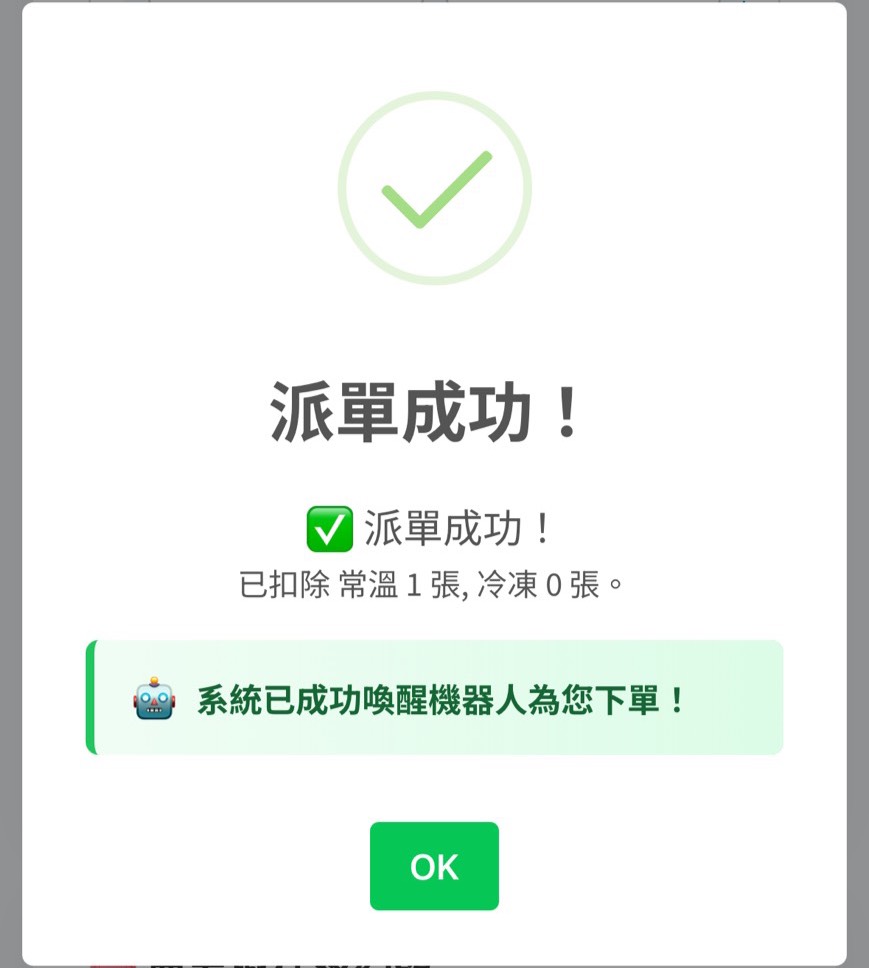
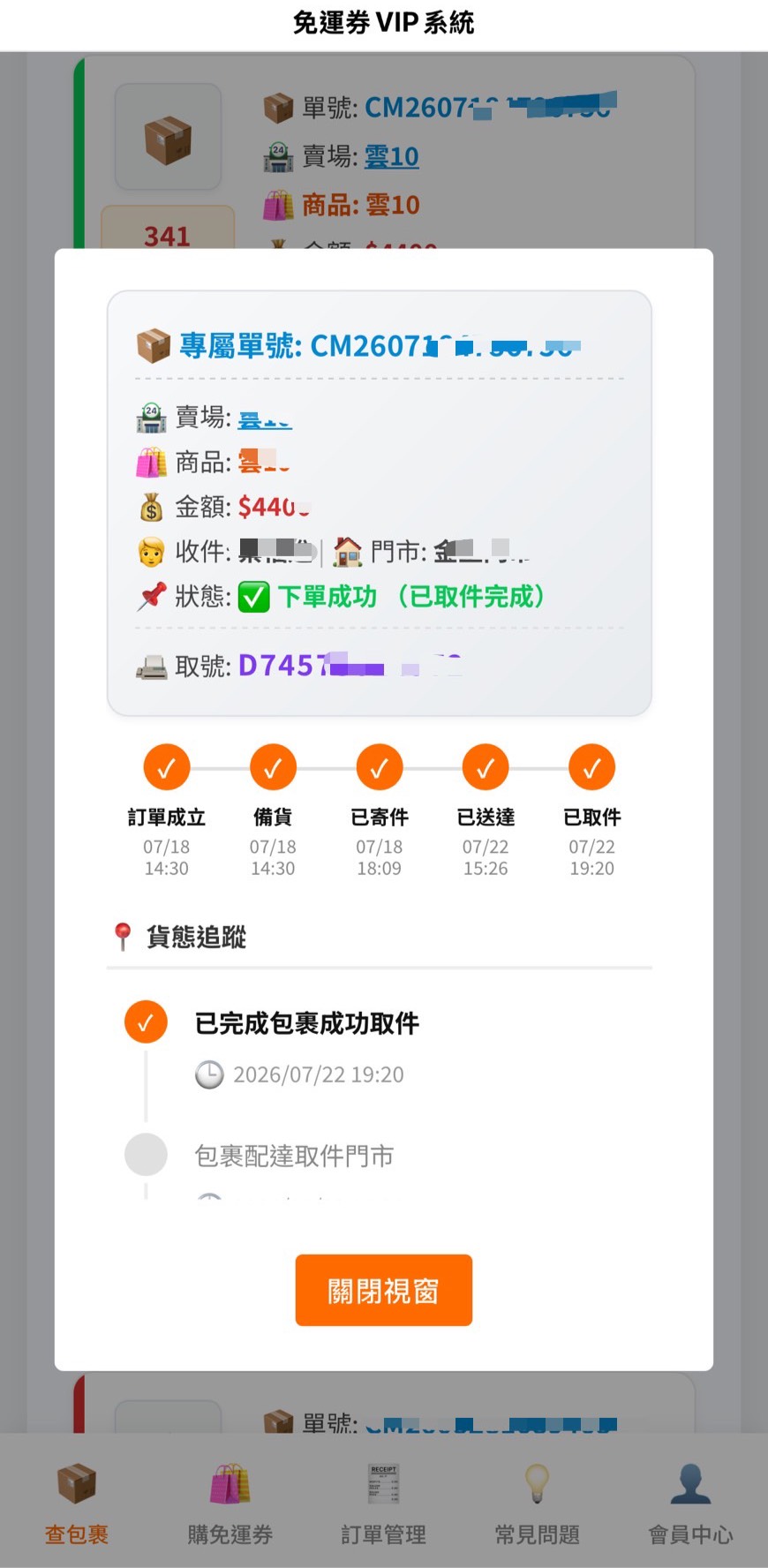
回到首頁的任務紀錄查看執行結果。若發生錯誤,先依錯誤提示修正資料,再重新操作。
適合多筆訂單批次處理。請先使用系統提供的 Excel 範例檔,保留必要欄位名稱。
下載範例後再填資料,不要自行改掉欄位標題。重要欄位包含取件人姓名、取件人手機、取件門市、溫層、數量;商品網址也請依每筆任務填妥,避免網址沿用錯誤。

手機請填完整十碼;門市需是有效的 7-11 門市;溫層與數量請確認正確。若有金額欄位,請遵守畫面提示的金額範圍。
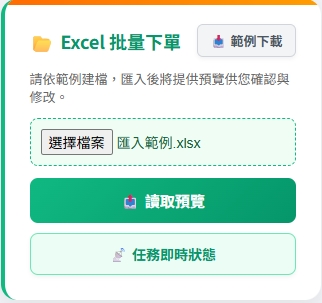
選擇 Excel 檔案並上傳。系統會先預覽資料、標示可能有誤的列,請修改並勾選真正要執行的訂單。
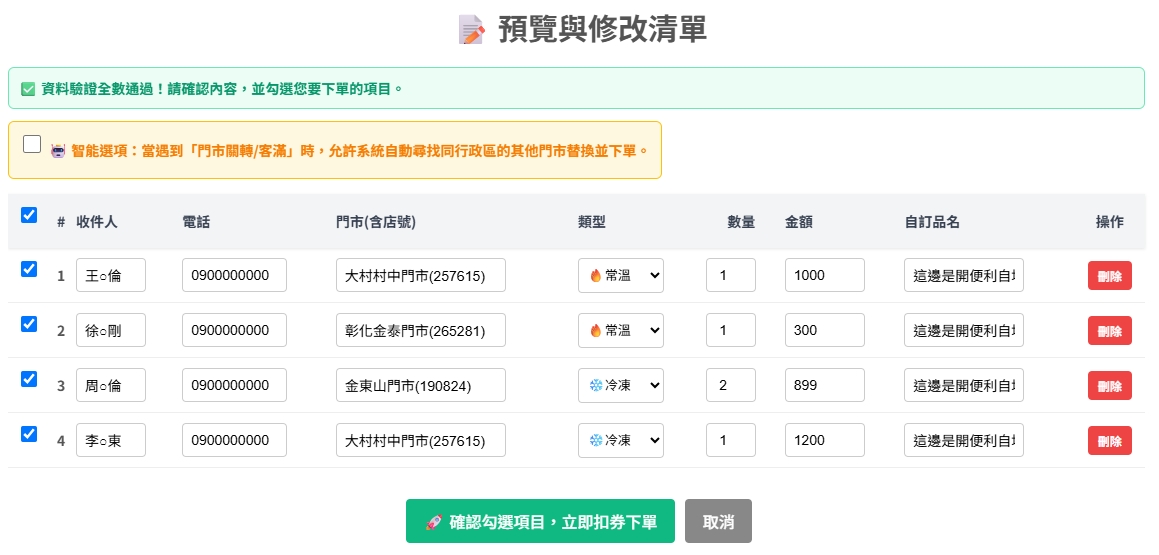
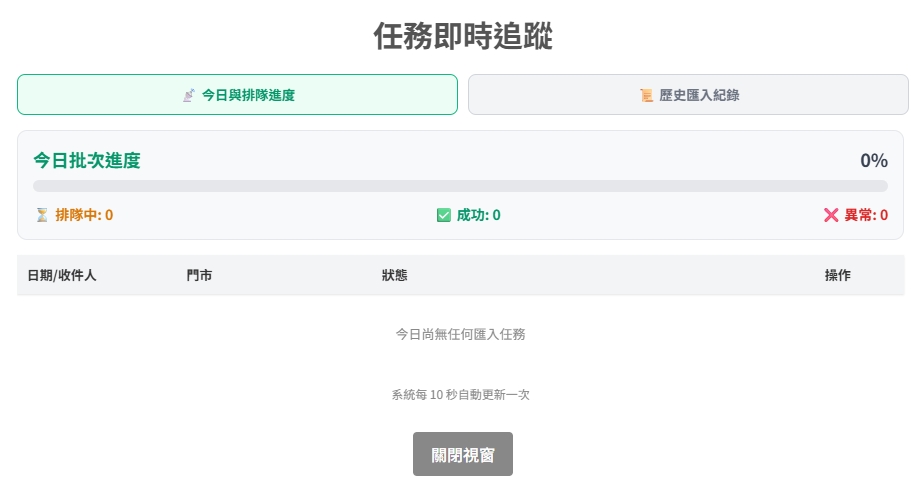
再次核對清單後才確認送出。可在批次任務進度與歷史紀錄查看排隊、成功或異常狀態,避免重複匯入同一批訂單。
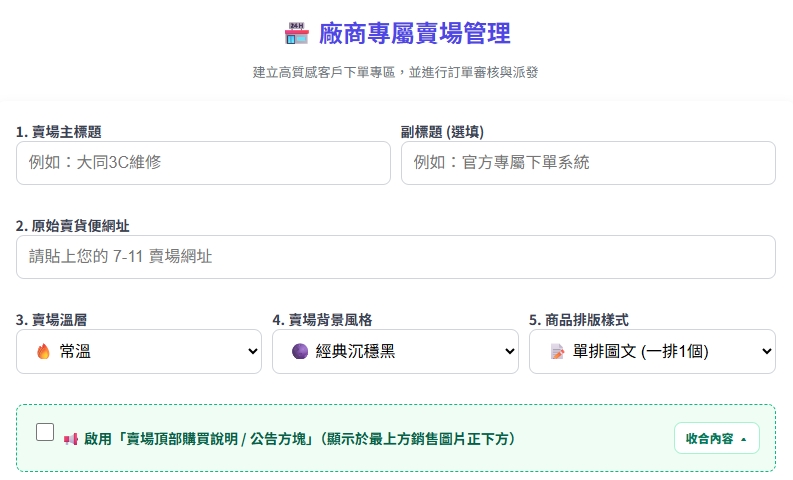
建立自己的商品下單頁,設定商品、規格、運費與公告,再將賣場網址分享給顧客。
登入後開啟「廠商開店專區」,填入賣場標題與原始賣貨便網址。
填寫商品名稱、售價、庫存、重量、圖片及說明。若使用規格矩陣,請逐組確認 SKU、價格、庫存、重量與圖片。
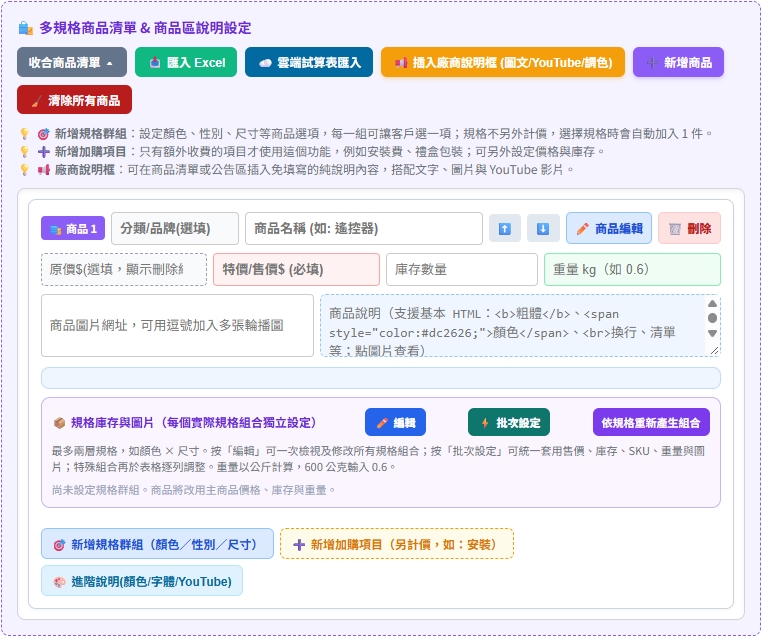
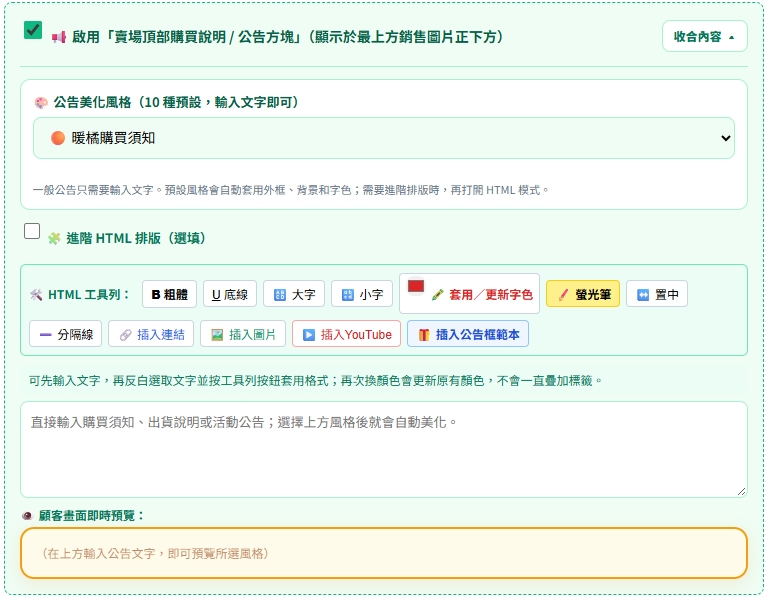
確認常溫/冷凍、運費門檻、頂部公告、顧客填寫欄位與公開聯絡資訊。若啟用重量限制,請為商品或每組規格填妥重量。
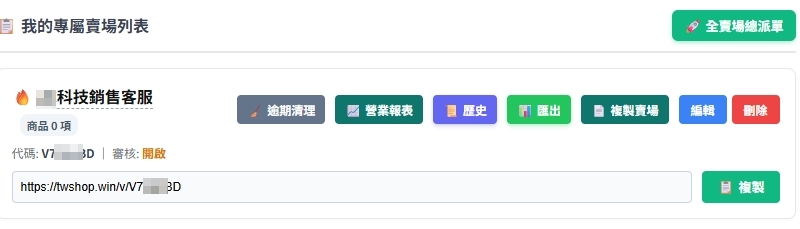
按下儲存後,從「我的專屬賣場列表」開啟賣場網址。收到訂單後可在廠商專區查看待審核訂單、匯出紀錄及處理訂單狀態。
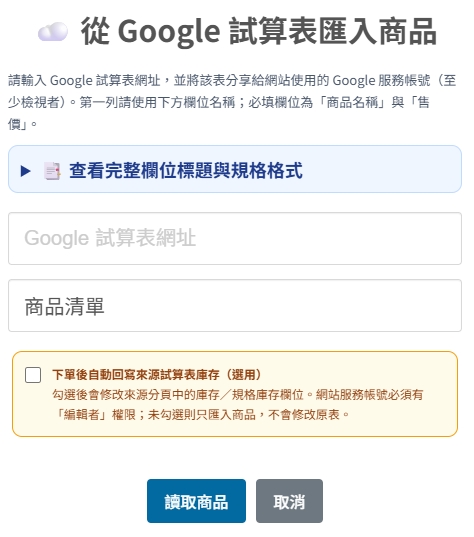
先將商品試算表分享給網站使用的 Google 服務帳號,至少授予檢視者權限。在已儲存的賣場按「編輯」,再選擇「☁️ 從 Google 試算表匯入商品」,貼上試算表網址並填入分頁名稱。匯入前可先確認表頭與商品資料。
基本欄位可使用「商品名稱、售價、原價、庫存、重量kg、商品圖片網址、商品說明、YouTube網址」。若需每個規格組合獨立價格、庫存、SKU、重量及圖片,請使用「規格群組JSON」與「規格組合JSON」;兩層規格的 key 需與系統產生的「名稱=選項||名稱=選項」一致。

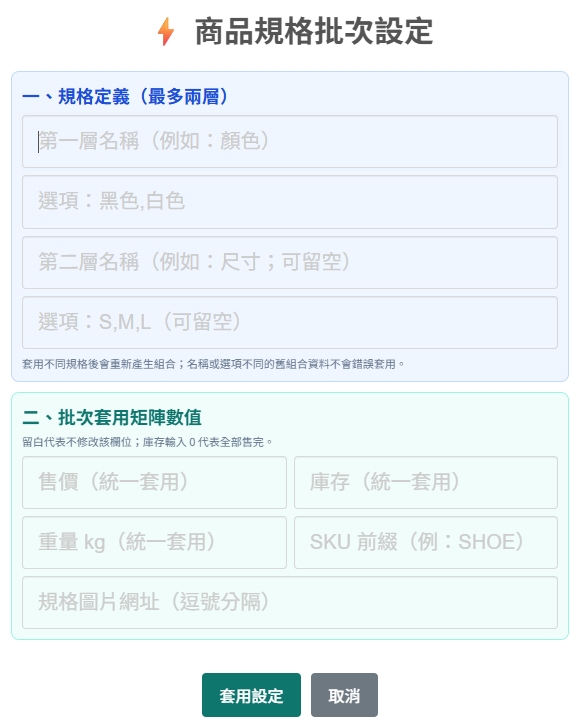
商品最多設定兩層規格,例如顏色與尺寸。產生矩陣後,可逐組設定價格、庫存、SKU、重量和圖片;大量相同價格或庫存可使用批次設定,再針對不同規格調整。刪除規格後請重新產生矩陣並確認庫存總數。
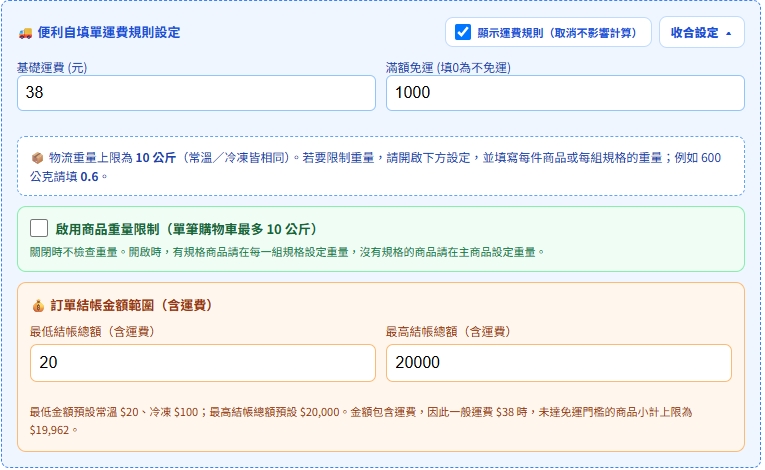
選擇常溫或冷凍賣場,確認基礎運費及免運門檻。金額上下限以結帳總額(含運費)計算;預設常溫最低 20 元、冷凍最低 100 元,最高 20,000 元。啟用重量限制時,每件或每組規格請填公斤數,例如 600 公克填 0.6,購物車總重量不可超過 10 公斤。
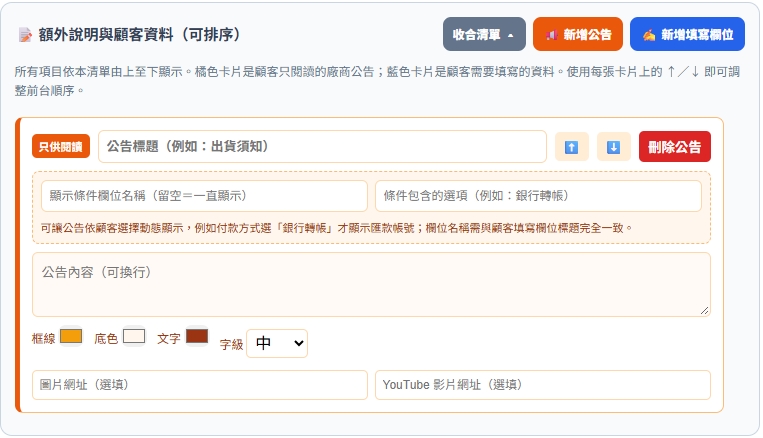
頂部公告可選預設風格再輸入文字;額外說明與顧客填寫欄位可上下排序。頁尾聯絡資訊支援圖標、名稱、內容、網址或圖片,並可選擇是否公開。完成後按「儲存賣場設定」。
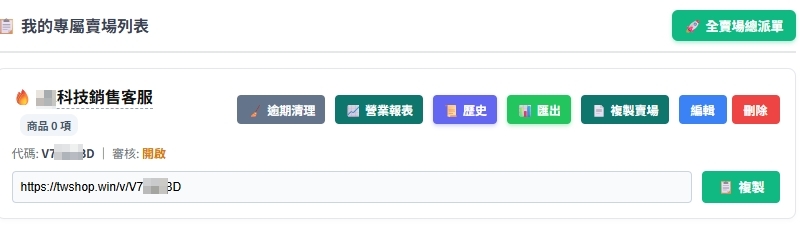
在「我的專屬賣場列表」可查看營業報表、歷史訂單及匯出訂單。若使用來源試算表庫存回寫,需在匯入時勾選該選項並確認服務帳號具備編輯者權限;未勾選則不會修改來源試算表。
確認廠商資格已由管理員開通;準備賣貨便網址、商品圖片網址及商品清單。
建立商品或匯入雲端試算表;核對售價、規格、SKU、庫存、重量與圖片。
設定常溫/冷凍、運費及免運門檻、含運費金額上下限、10 公斤上限與審核方式。
設定公告、表單及聯絡資訊,儲存後用測試訂單驗證,再分享賣場網址。
第一列放標題,下一列開始一列一項商品。欄名請依下方填寫;規格欄可以留空,沒有規格的商品不需要填 JSON。
商品名稱,售價,原價,庫存,重量kg,商品圖片網址,商品說明,YouTube網址,規格群組JSON,規格組合JSON,加購項目JSON
「規格群組JSON」定義顧客能選哪些選項;「規格組合JSON」則為每一組填入價格、庫存、SKU、重量及圖片。重量單位是公斤,例如 600 公克填 0.6。每個 key 必須依序寫成「規格名稱=選項||規格名稱=選項」。
規格群組JSON[
{"name":"顏色","options":["黑色","白色"],"required":true},
{"name":"尺寸","options":["S","M"],"required":true}
]
規格組合JSON(示範其中一組,其餘組合照此格式新增)
[
  {
    "key":"顏色=黑色||尺寸=S",
    "label":"顏色:黑色/尺寸:S",
    "selections":[{"name":"顏色","value":"黑色"},{"name":"尺寸","value":"S"}],
    "price":599,
    "stock":5,
    "sku":"NI-SH-001-BK-S",
    "weight":0.6,
    "images":"https://your-domain.com/bk-s-1.jpg,https://your-domain.com/bk-s-2.jpg"
  }
]
以下內容來自系統本機資料庫的常見問題設定。
是7-11的賣貨便運費免運券
有需要寄件或收件可以購買便宜的免運券
要視網站的總庫存數量
冷凍券就是可以寄運冷凍的物品
常溫券就是寄一般的物品
系統顯示包裏已配送門市,但門市說未配送到,歡迎E-mail至7-11的客服信箱:[email protected],讓客服人員為您查詢
交寄期限:取號後需於4天(含第4天)內交寄,超過期限將轉為訂單取消。 例:6/1列印取號,需於6/5 23:59前完成交寄。
配送過程若商品破損或遺失,賠償上限以1000元/件為上限(依商場商品金額為主要賠償,寄件者包裝不當造成破損或寄送禁運品項恕不賠償)。
寄件人若選擇加值服務,賠償上限則依「7-ELEVEN 交貨便」服務條款為準
貨態系統顯示包裏配送異常,歡迎E-mail至7-11的客服信箱:[email protected],讓客服人員為您查詢
貨態系統顯示遺失後又配送門市,歡迎E-mail至7-11的客服信箱:[email protected],讓客服人員為您查詢
若您仍有同樣的商品,建議可先另外成立新交貨便服務單,趕快寄送,後續找回商品,將協助退回寄件門市;若確實因運送疏失找不回商品,則依訂單金額理賠,取貨付款及取貨不付款賠償上限以1000元/件為上限。
若發生商品破損的狀況,申請貨賠需提供資料,請務必提供以下資料,以利客服人員判斷損毀狀況。
收到商品毀損,煩請協助提供商品明細及收到完整外包裝(撞擊、壓損、沾汙)、緩衝包材(氣泡袋、泡棉)、毀損商品等圖檔,以供向物流確認後續處理。
收到內容物有毀損之情形,為避免超過反應期限,務必於完成取貨七天內提出。
如有寄送店到店禁運品或包裝不當,故無法申請貨賠事宜,煩請務必參閱服務條款。
若缺少其一項可提出物流運送疏失的憑證圖檔(外包裝/緩衝包材/毀損物品),亦無法申請貨賠事宜。
賣/收件者收到內容物有毀損,須暫時做保留依據,請勿自行丟棄,若物流中心確認同意理賠程序,需將毀損物品透過黑貓宅配到付寄至物流端,故需收回及與內部提出貨品配送毀損賠償申報事宜,若未寄回且商品拋棄處理將不進行賠償。
※申請貨賠圖檔提供方式說明:
外包裝-收到完整外包裝(2~3張)含標籤照、外包裝有壓損、凹損面部分(3~5張)
緩衝包材(例:氣泡袋、泡棉)-須還原裝入箱內使用氣泡袋包覆寄送物品狀態(3~4張)
內容物-物品名稱、毀損商品有破損或壓損、沾汙面(2~3張)
相關問題請查詢「賣貨便-幫助中心」https://myship.7-11.com.tw/Home/HelpCenter
歡迎E-mail至7-11的客服信箱:[email protected],讓客服人員為您查詢
取件後,門市會立即回傳代收資訊,如無回覆,歡迎E-mail至7-11的客服信箱:[email protected],讓客服人員為您查詢
依交貨便寄件規範,包裹寄出後,常溫店取包裹在取件門市保留七天時間(冷凍店取於取件門市保留四天),若收件者未取,將主動退回原寄件門市或指定門市,無法提前申請退回
常溫店取包裹在取件門市保留七天時間(冷凍店取於取件門市保留四天),若收件者未取,將退回原寄件門市或指定門市
因我們僅提供配送之服務,若有退換貨問題,需與寄件者做聯繫
如同服務條款載明,如手機未開機、申請不接收廣告簡訊、身處於收訊較差地理位置、簡訊容量已滿..等因素)導致未收到簡訊,因上述情況造成包裹無法順利領取,本公司概不負責。並建議您可利用:查詢貨物狀態,以確保於時間內領取商品。
請取件者提供取錯的包裹編號,詢問商品狀況(是否內外袋已拆開)並協助拍照,E-mail至7-11的客服信箱:[email protected],讓客服人員為您處理
若您指定配送7-11之商品,遇門市關(轉)店而無法配送,歡迎寄件後7日內E-mail至7-11的客服信箱:[email protected],讓客服人員為您修正
若您指定配送7-11之商品,遇門市關(轉)店而無法配送,歡迎寄件後7日內E-mail至7-11的客服信箱:[email protected],讓客服人員為您修正
請您先行保持商品的原樣並拍照(或先不取件,聯繫寄件者),及保存繳費收據(小白單),聯絡您的寄件者,為您處理後續事宜
門市無提供包裝服務,請自行包裝可自備包材並完整包裝(貨品不外露)、上/下方平整且交貨便服務單可完整平貼於貨品上(服務單尺寸為10*14cm),寄件外箱(袋)若有舊標籤務必撕除,單邊最長邊不超過≦45CM;長+寬+高 合計≦105CM;重量≦10kg,大材積包裹請使用〔交貨便120cm專用寄件箱〕
依照以下步驟操作,送出前請務必核對商品與收件資料。
複製賣場連結及收件資訊:姓名、電話、取貨門市。
從會員選單開啟「下單任務」。
點擊「智能貼上」,將已複製的資料帶入下單欄位。
點擊「掃描賣場商品規格」;有多項商品或規格時,請自行選擇正確品項、規格與數量。
核對商品、金額、規格及收件資料,確認無誤後再送出。